
Deze werkwijze wordt gevolgd bij verzendingen die niet via de webshop gaan, zoals bijvoorbeeld zendingen naar productleveranciers, bloggers of uit campagnes.
Open benodigde websites
Open mydhlparcel (DHL Parcel of DHL Parcel Be) en log in. Deze werkwijze is voor Nederlandse en Belgische zendingen hetzelfde. Let er alleen op dat je naar de juiste MydhlParcel (nl of be) gaat. Losse zendingen of zendingen naar andere landen dan nl of be, worden individueel aangemaakt via ‘nieuwe zending’.
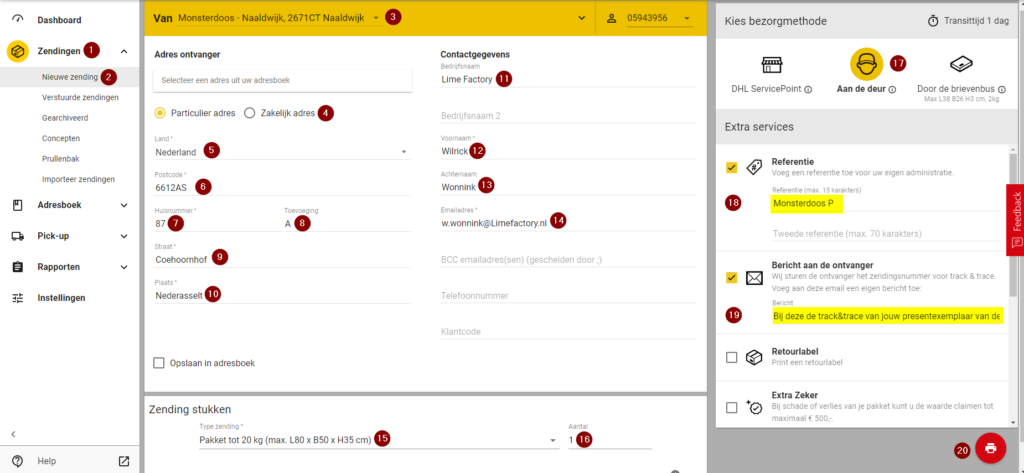
Je doorloopt daarbij de bovenstaande 20
stappen. Bij stap 20 maak je het etiket aan en wordt je zending aangemeld bij
dhl (en wordt de track&tracemail getriggerd).
Aanvragen pick up
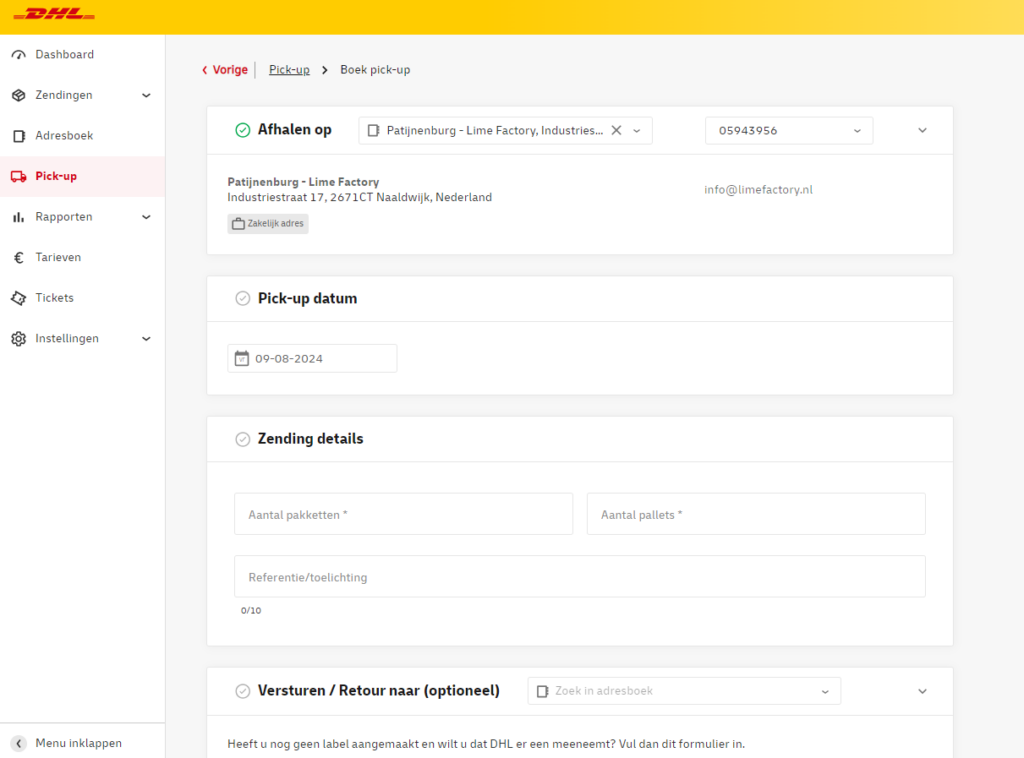
Zodra de labels zijn aangemaakt stuur je deze naar Patijnenburg of Mivas, zie onderstaand “stuur een mail naar het magazijn”. Zodra je van Patijnenburg of Mivas hebt vernomen hoeveel pakketten of pallets het zijn boek je de pickup in via MDP. Doorlooptijd voor pickup is vandaag voor 19.00 uur aangemeld is de volgende dag opgehaald.
De volgende velden vul je in of check je:
- Afhalen op
- Pickup datum
- Zending details (aantal pakketten OF pallets)
- Referentie (zodat je dit makkelijk terug kan vinden in de overzichten)
Import via CSV
Gebruik een reeds gebruikte csv zodat je weet dat het goed gaat. Een aantal voorbeelden vindt je hier: https://drive.google.com/drive/u/0/folders/1F95iKDLfYPhk13MBNciSF8inM_Vntl90
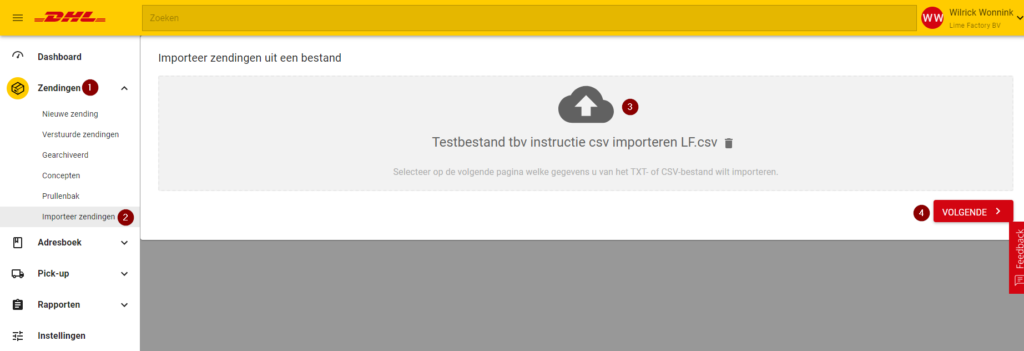
Upload csv
Klik op zendingen en rechtsboven op “importeer zendingen”. Vervolgens upload je het bestand en klik je op volgende.
Kies importschema
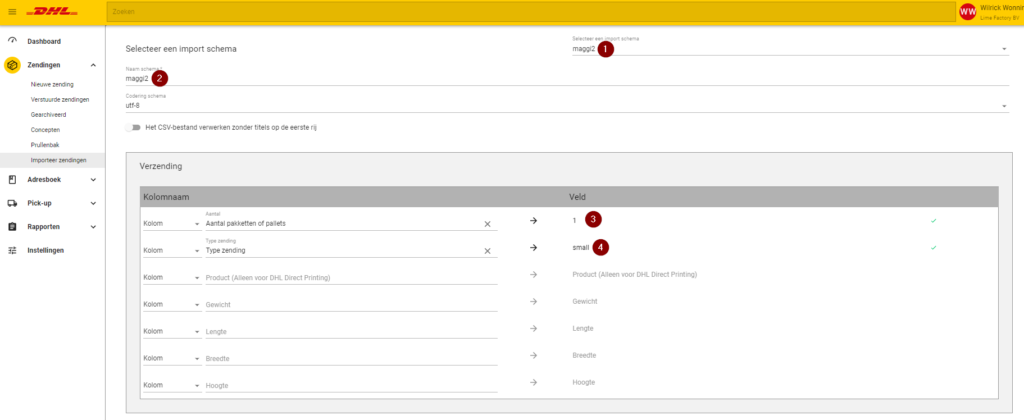
Als je bij 1 een importschema selecteert, dan komt die naam bij 2 te staan. Als je bij 2 een naam intypt dan maak je een nieuw importschema. Kies in de meeste gevallen voor het import schema beginnend met “nieuw”. Die staat in principe goed ingesteld.
Stel Verzendingskenmerken in
Met de pulldown bij een kolom kun je bepalen of deze waarde variabel moet zijn (dus uit de csv wordt gehaald) of vast (dan voer je hem hier eenmalig in).
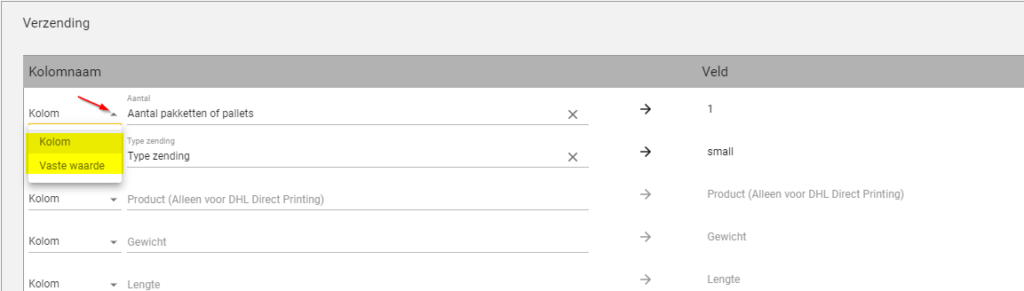
Definieer andere gewenste dimensies
Een zending heeft 4 definieerbare dimensies: Verzending, verzender, ontvanger en (extra) services. Hierboven staat verzending al als voorbeeld. Hieronder geef ik als voorbeeld veel voorkomende configuraties van de andere dimensies:
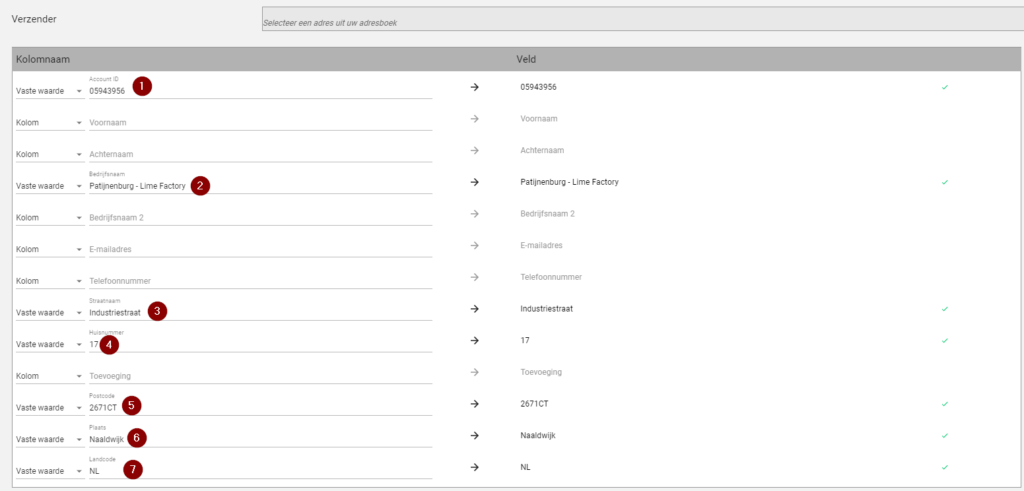
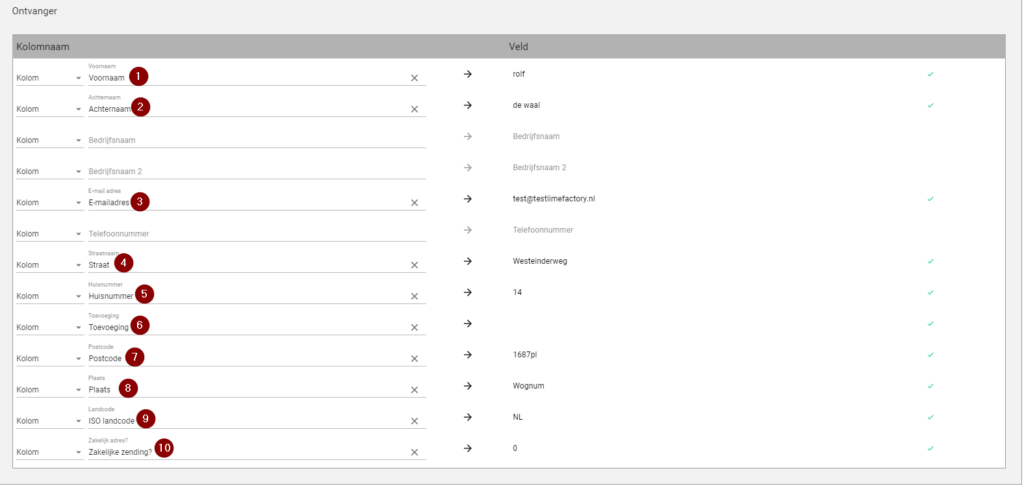
Let op: sommige van de onderstaande extra services leveren meerkosten op, afhankelijk van het type verzending. Zo is bijvoorbeeld bij een niet zakelijke zending het laten tekenen bij bezorging een meerkost.
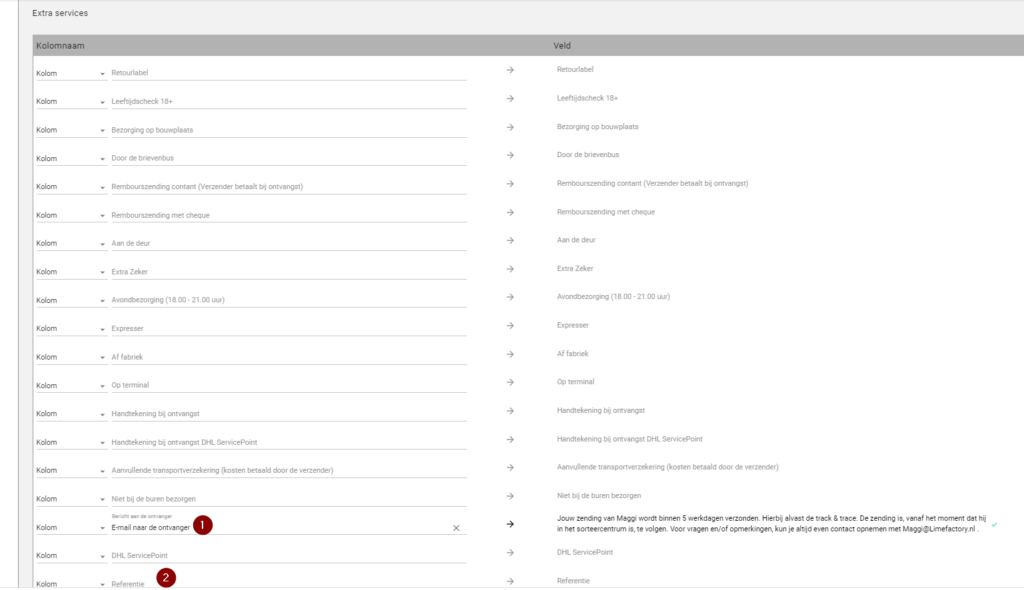
Wij gebruiken alleen de velden email naar de ontvanger en referentie als standaard, anderen zijn optioneel of worden gedefinieerd door het type zending (bijvoorbeeld bij een particulier adres is default bezorging aan de deur).
Opslaan en importeren
Als je deze stappen doorlopen hebt, druk je op schema opslaan en zendingen importeren.

Controleer concepten en print etiketten
Je zendingen komen nu in de conceptenmap (1); controleer het aantal. Als dit aantal niet klopt was er corrupte data. Zo ook als je de concepten zo meteen uitprint en daarmee aanmeldt voor verzending; items die dan achterblijven in concepten zijn corrupt, vaak wordt dit veroorzaakt door een spatie in het postcode veld of het ontbreken van een bedrijfsnaam in het geval van een zakelijke zending.
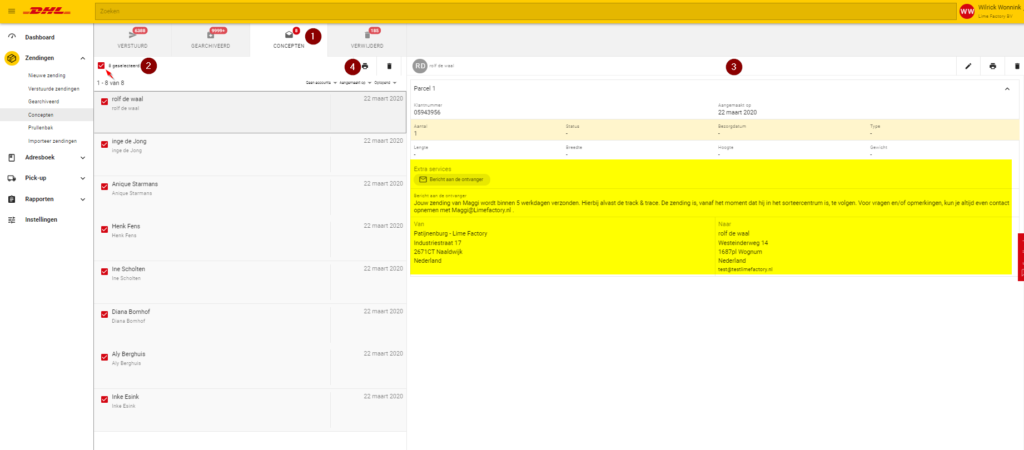
Selecteer alle concepten (2) en controleer of alle gegevens bij 3 correct zijn. Is dat het geval dan druk je op print (4). Let op: dit is ook het moment dat eventuele mailtjes naar de ontvangers getriggerd worden. Je etiketten worden nu aangemaakt en je zendingen aangemeld. Je vindt ze desgewenst terug onder het tabblad ‘verstuurde zendingen’.
Open de zojuist aangemaakte pdf met de etiketten. Download hem met de naam volgens het format : jaar, maand, dag, uren, minuten, ProductnaamEtiketten, aantal); bijvoorbeeld 202003171839MaggiEtiketten8stuks.pdf Kopieer ze naar de daarvoor bestemde drive die toegankelijk is voor de betreffende werkplaats (bijvoorbeeld Patijnenburg: https://drive.google.com/drive/u/0/folders/19PRqI0F04-LpBkrgFuYxZLY615-WHylm
of Mivas: https://drive.google.com/drive/u/0/folders/1Y-0dQ1tsJCx_Kv5c1GxxkVLlyu-6IAzz
Stuur een mail naar het magazijn
Je stuurt een mail naar de contactpersoon bij de betreffende werkplaats (op dit moment is dat Vincent (v.vantongeren@patijnenburg.nl) voor Patijnenburg en Greet voor Mivas (varia.ompak@mivas.be) met als format titel vd mail: etiketten ‘product’ ten behoeve van pickup ‘pickupdatum’ ‘aantal etiketten’, bijvoorbeeld Etiketten Maggi tbv pick up 23-3 8 stuks. Vraag vervolgens ook om jou te informeren hoeveel pallets of pakketten er opgehaald kunnen worden en wanneer. Vervolgens boek je namelijk de pickup in.