
Stap 1: Open benodigde websites
Open https://monsterdoos.nl/wp-admin (via je eigen account) en https://my.dhlparcel.nl/#/ (verder mdp genoemd) met info@monsterbox-shop.nl. Bepaal de hoeveelheid Monsterboxen die je wilt gaan exporteren en verzenden. In deze werkwijze wordt ervan uitgegaan dat er maar 1 type Monsterbox gelijktijdig in de webshop verkocht wordt. Is dat niet het geval dan moet je onderstaande stappen apart per type Monsterbox doorlopen. De hoeveelheid Monsterboxen die je bepaalt hangt af van de aantallen verkopen en de hoeveelheid Monsterboxen die er op 1 pallet passen. De grootte van de batches wordt afgestemd met het magazijn. In verband met de controleerbaarheid en de hoeveelheid stickers op 1 rol etiketten, worden er nooit meer dan 200 Monsterboxen per batch aangeleverd. Bijvoorbeeld als er 253 Monsterboxen verkocht zijn en er passen er 45 op 1 pallet, dan worden er 2 exports gedaan; 1 van 190 (4×45) en 1 van 45, maakt een totaal van 235 en dan blijven er 18 openstaande orders in de webshop.
Stap 2: Aanmelden pick up
Meldt via mdp een pick up aan voor het aantal pallets of pakketten dat je op wilt laten halen. Bij meer dan 5 pallets vindt vooraf afstemming met de accountmgr (of informeel rechtstreeks met de terminal) plaats. Doorloop daarbij de volgende stappen:
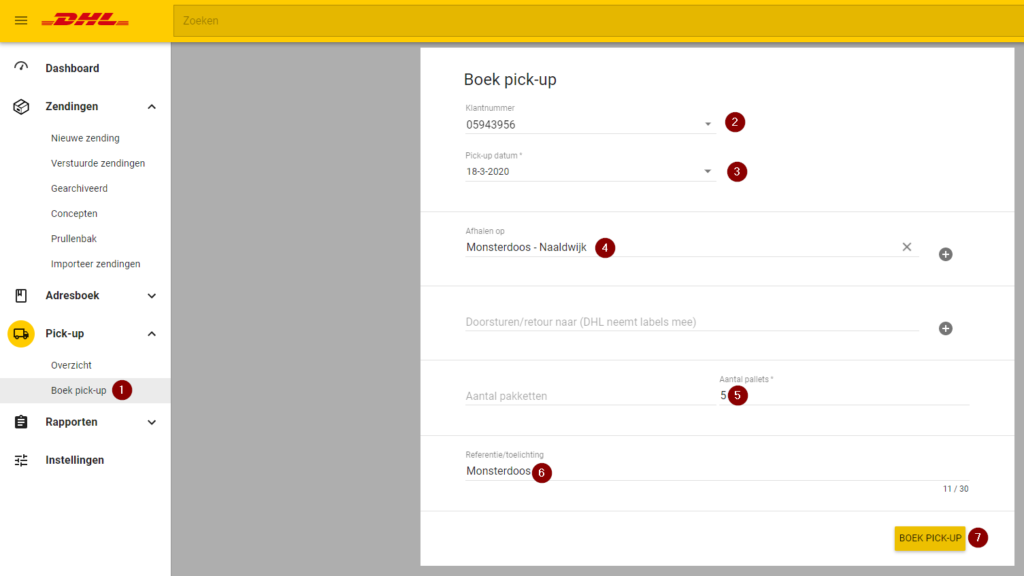
De doorlooptijd van het hele proces van inpakken tot ophalen is normaal gesproken 1 werkdag. Dus als je bv op dinsdag voor 7.45 uur de etiketten verzorgt voor Patijnenburg, dan kan dhl ze de volgende dag op komen halen. Je voert dan dus ook dinsdag (uiterlijk 19 uur, maar aangezien je het ’s ochtends al weet bij voorkeur dan) de pick up voor woensdag in in mdp. Op vrijdag is Patijnenburg slechts tot 11.30 geopend. Daarom heeft een pick up op vrijdag niet de voorkeur.
Stap 3: Controleer huidig aantal zendingen
Je controleert hoeveel zendingen er nu verzonden zijn in mdp en noteert dat, zodat je later ter controle weet hoeveel je er hebt aangemeld (verschil tussen aantal nu en na export).
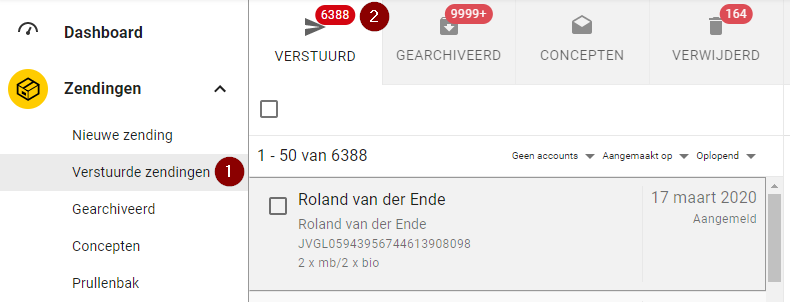
Stap 4: Bijwerken Customer service
Voordat je nu aan het exportproces begint werk je eerst alle customerservicezaken via info@monsterdoos.nl en https://business.facebook.com/monsterboxnl/inbox/ , https://www.facebook.com/monsterdoosbio/inbox/ en https://business.facebook.com/monsterdoosfitness/inbox/ bij. Deze zaken kunnen namelijk invloed hebben op de te exporteren bestellingen (bijvoorbeeld adreswijzigingen of annuleringen).
Stap 5: Selecteren van bestellingen en het maken van etiketten
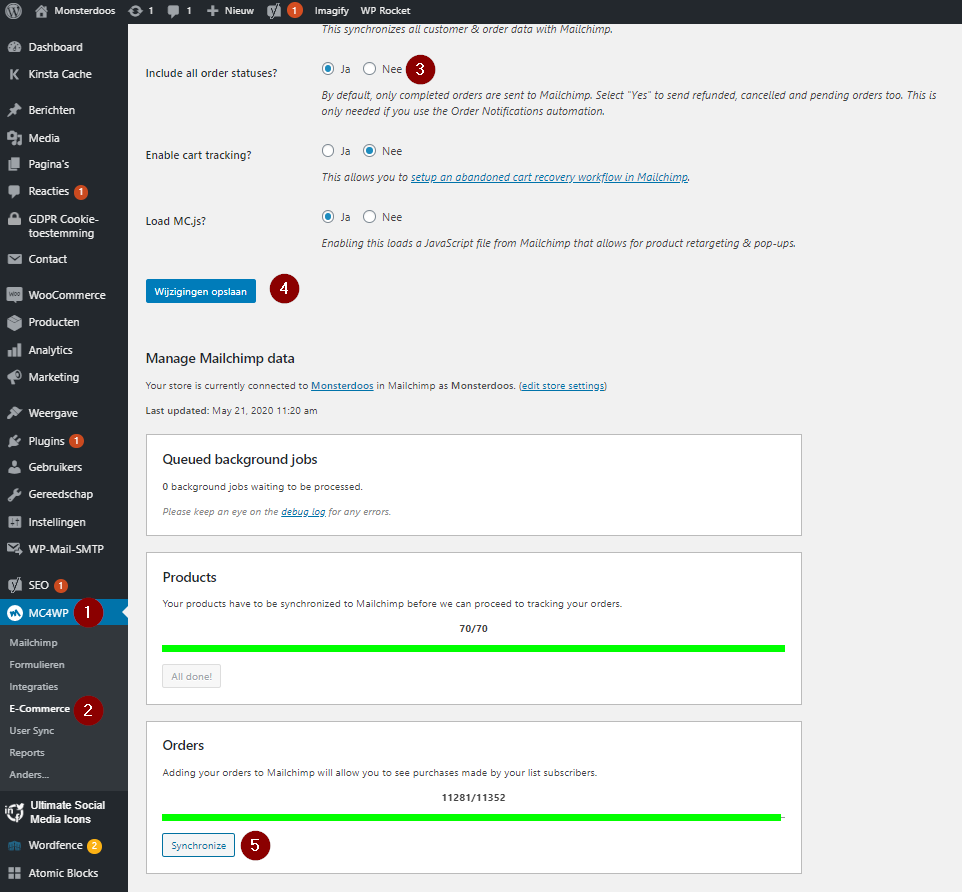
Let op: Omdat gebleken is dat er time outs ontstaan bij de export van grote orders in verband met de synchronisatie met MailChimp is het wenselijk dat je bij grote exports (meer dan 100 items) de synchronisatie met MC tijdelijk stil legt. Dit doe je door de naar MC E-Commerce te gaan en dan de synchronisatie van de orders uit te zetten. Aan het einde van de stap ‘status wijzigen’ zet je de synchronisatie weer aan (als je meerdere exports doet, doe je dat alleen na de laatste export).
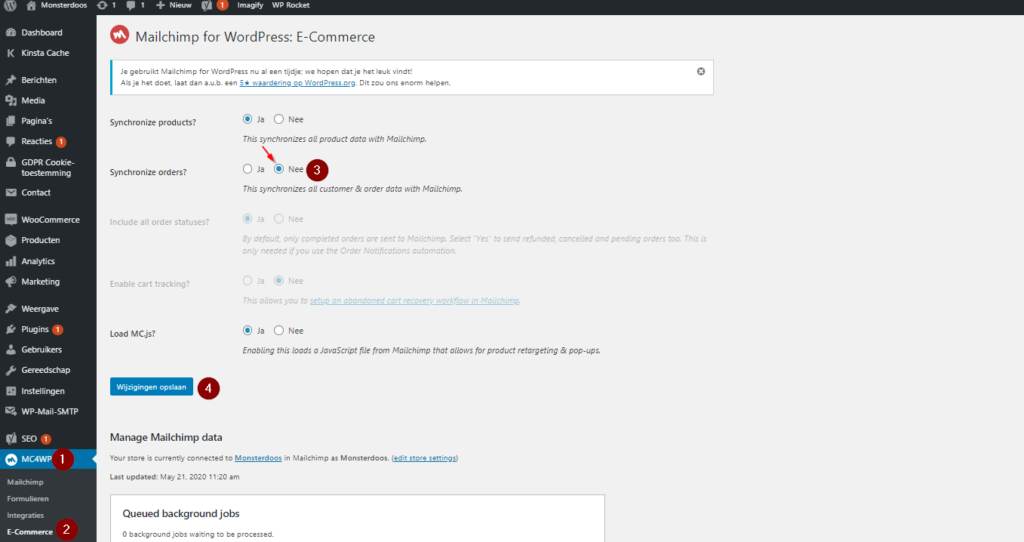
Ga na het verbreken van de synchronisatie met mailchimp naar https://monsterdoos.nl/wp-admin en selecteer achtereenvolgens Woocommerce en bestellingen:
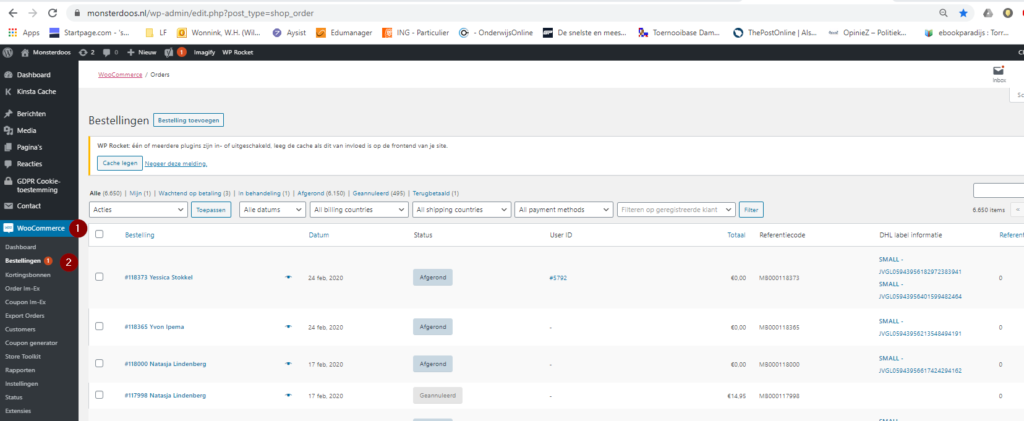
Indien gewenst voor het overzichtelijk maken van de te exporteren batchgrootte: selecteer achtereenvolgens scherminstellingen (die klapt dan open) en bepaal de hoeveelheid te exporteren items (bijvoorbeeld 90 = 2 pallets, als er 45 Monsterboxen op 1 pallet gaan).

En verwerk het aantal dat je opgegeven hebt door op toepassen te klikken.

Selecteer de bestellingen die in behandeling zijn en sorteer ze op volgorde van aankoop.

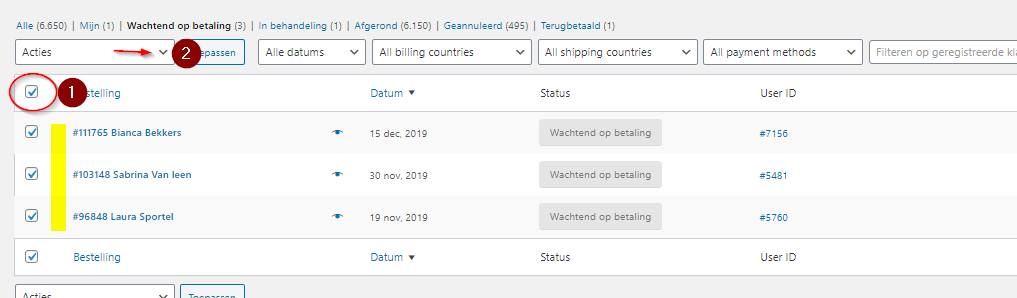
Selecteer alle bestellingen die nu in beeld zijn (dwz de gewenste hoeveelheid die je door de schermgrootte bepaald hebt en alleen maar bestellingen die in behandeling zijn van oud naar nieuw) en pulldown ‘acties’
Selecteer ‘Label aanmaken’ en toepassen
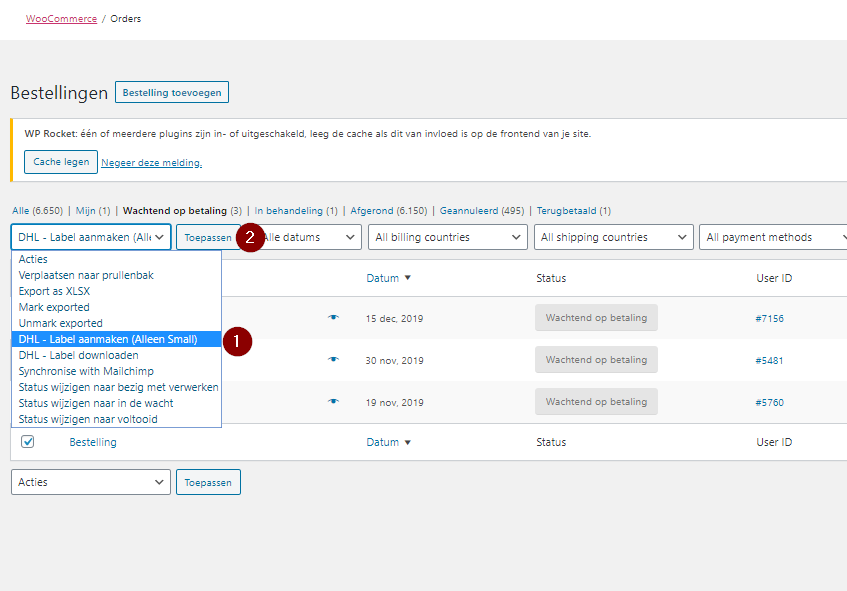
Let op: door een bug is deze handeling alleen mogelijk met de selectievakjes bovenaan de pagina. Onderaan de pagina selecteren en toepassen werkt niet op de juiste wijze!
Als het goed is zijn er nu evenveel etiketten aangemaakt als gewenst was.
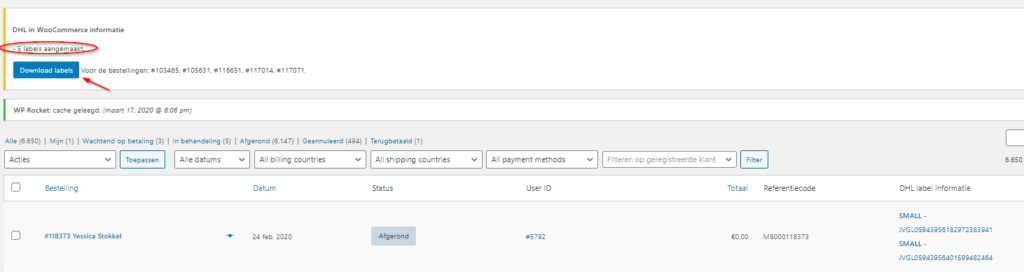
De knop ‘download labels’ uit de afbeelding hierboven gebruiken we in dit stappenplan niet, omdat je dan minder overzicht hebt over statuswijzigingen en foutieve data.
Woocommerce springt nu terug naar zijn basisscherminstelling, dus om de statussen goed te overzien en te wijzigen moet je stap ‘Selecteer de bestellingen die in behandeling zijn en sorteer ze op volgorde van aankoop‘ even herhalen. Mocht het aantal etiketten niet kloppen met het verwachte aantal, dan was er corrupte data tussen. Zoek dan in het overzichtsscherm naar de orders waar geen label voor is aangemaakt. Verander hiervan de status naar ‘in de wacht’
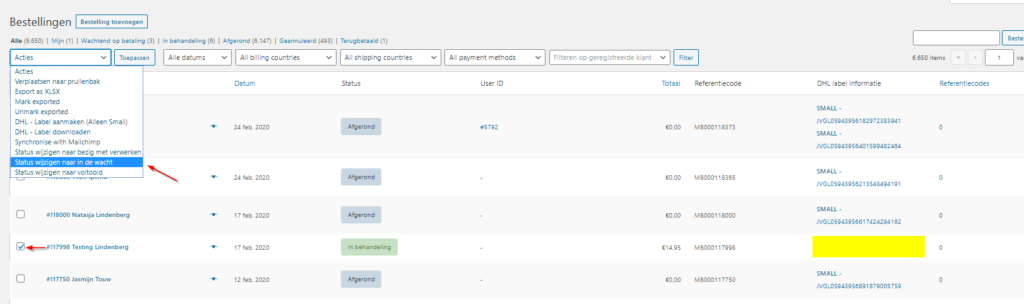
Vervang eventueel de in de wacht gezette items met nieuwe die in behandeling zijn, om aan het juiste aantal etiketten te komen. De items die in de wacht staan moeten verder vanuit customer service wel opgepikt worden, want daar gebeurt nu verder niks mee.
Stap 6: Downloaden labels
Als je het gewenste aantal orders die in behandeling staan , allen met 1 label in beeld hebt dan download je de labels (selecteer allen, pulldown acties: labels downloaden; toepassen)
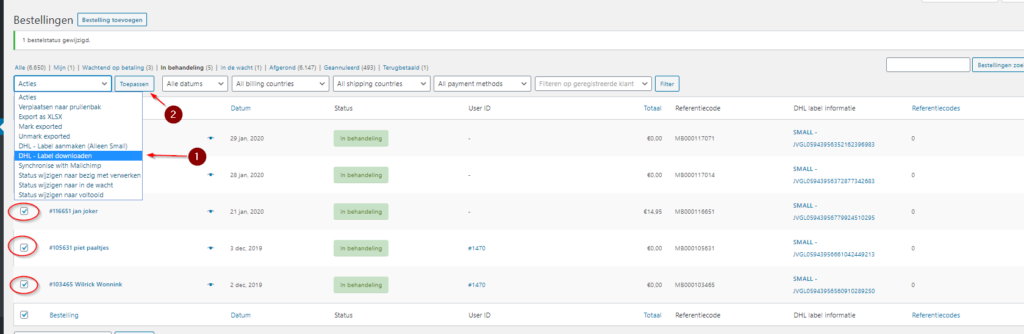
Er opent nu een nieuw tabblad met de betreffende labels; Deze download je naar je lokale pc met het format: jaar, maand, dag, uren, minuten, MonsterboxEtiketten, aantal) Bijvoorbeeld 202003171839MonsterboxEtiketten5stuks.pdf
Stap 7: Status bestellingen wijzigen in afgerond
Je controleert het aangemaakt etikettenbestand met de gewenste reeks orders in de webshop (eerste, laatste, aantal) en met het scherm ‘verstuurde zendingen’ in mdp.
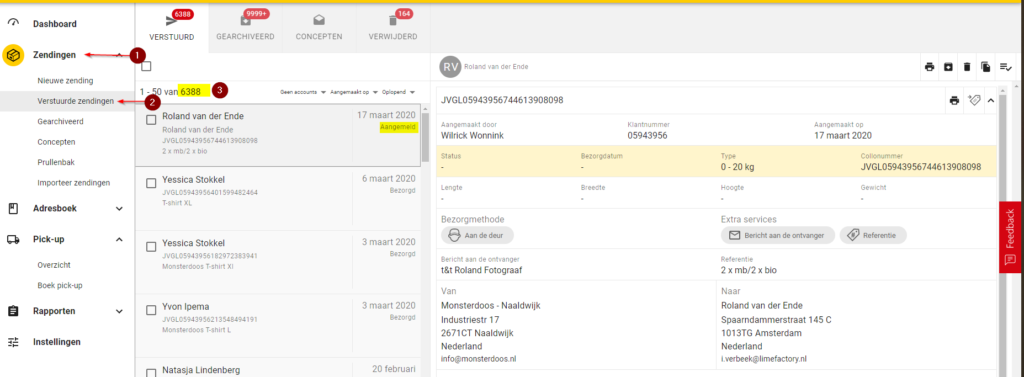
De zojuist verstuurde zendingen hebben in mdp de status ‘aangemeld’ (dit blijft zo tot ze in de terminal zijn aangekomen en gescand, dan verandert de status in ‘sorteren’).
Als alles klopt dan verander je in je bestellingen via pulldown de status naar ‘voltooid’ en toepassen. Let op: dit is het moment dat de track&tracemail getriggerd wordt!
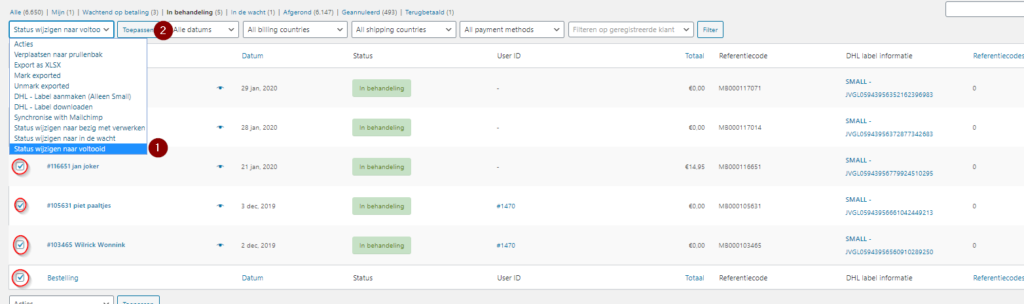
Controleer de statuswijzigingen die je doorvoert telkens met de aantallen ‘in behandeling’ en ‘Afgerond’.
Herstel nu als je klaar bent met alle exports de verbinding met Mailchimp en synchroniseer de orders handmatig.
Stap 8: Etiketten in de drive plaatsen
Herhaal deze stappen tot je de gewenste batches verzameld hebt en zet de etiketten in de gedeelde map Patijnenburg nog te printen etiketten: https://drive.google.com/open?id=1wzjO8bfrzvE_Oc5C00o8qdB9tpXA96fd
Stap 9: Mail sturen
Je stuurt een mail vanaf info@monsterbox-shop.nl naar de contactpersoon bij Patijnenburg (op dit moment is dat Vincent (v.vantongeren@patijnenburg.nl) met als format titel vd mail: etiketten ‘product’ ten behoeve van pickup ‘pickupdatum’ ‘aantal etiketten’, bijvoorbeeld Etiketten Monsterbox Bio tbv pick up 23-3 235 stuks